
SOPORTE REMOTO | MÉRIDA
Soporte Técnico Remoto para tu Computadora – SMCOMPUTEC Mérida
En SMCOMPUTEC, Mérida, te ofrecemos soporte técnico remoto para resolver problemas en tu computadora sin necesidad de trasladarte. A través de una conexión segura y cifrada, nuestro técnico puede ver y controlar tu equipo solo con tu permiso, ayudándote a instalar programas, eliminar virus, configurar dispositivos y mucho más.
Guía Rápida Para Instalar AnyViewer
Instalación y Uso de AnyViewer para Soporte Remoto

¡Hola! Para poder brindarte el mejor soporte técnico y ayudarte a instalar programas o resolver cualquier inconveniente en tu equipo, te pedimos que sigas estos sencillos pasos para instalar y ejecutar AnyViewer. Esta herramienta nos permitirá conectarnos a tu computadora de forma segura y controlada.
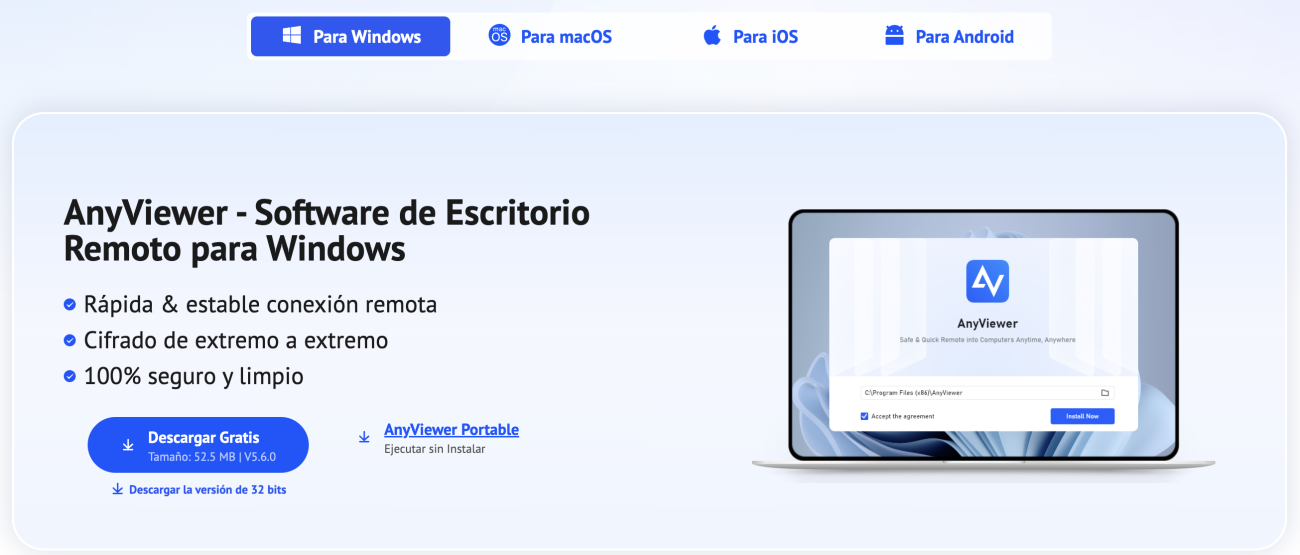
1. Descargar AnyViewer (Versión Rápida)
Descarga el archivo: Haz clic en el botón de abajo que dice “DESCARGAR PORTABLE”
El archivo se guardará automáticamente en tu carpeta de “Descargas” (o la ubicación que tengas configurada).
2. Ejecutar como Administrador (¡Paso Importante!)
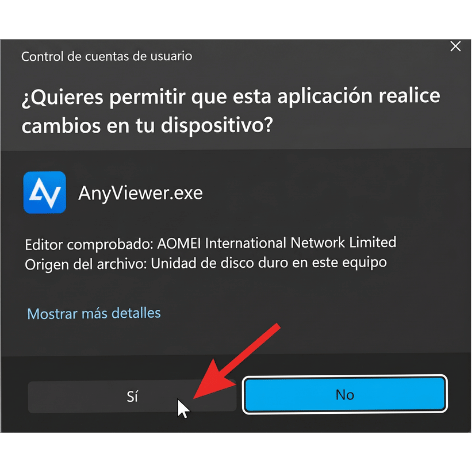
Busca el archivo: Ve a tu carpeta de descargas y localiza el archivo de AnyViewer.
Clic derecho: Haz clic derecho sobre el archivo y selecciona la opción “Ejecutar como administrador”.
Acepta los permisos: Si Windows te muestra una pantalla preguntando “¿Quieres permitir que esta aplicación haga cambios en el equipo?”, haz clic en “Sí”. (Esto es fundamental para que podamos instalar tus licencias y programas sin interrupciones).
3. Enviar Código (ID)
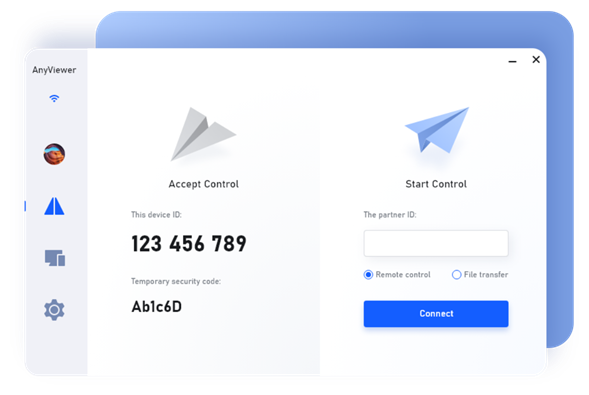
- Captura tus datos: El programa se abrirá de inmediato. Verás una ventana que muestra tu ID de dispositivo (un número de 9 dígitos) y un Código de seguridad temporal.
Envía la foto: Toma una fotografía con tu celular a la pantalla donde se vean claramente ambos códigos y envíala por WhatsApp al número de soporte.
4. ¡Listo para el soporte!
Mantén el programa abierto. En cuanto recibamos tu foto, iniciaremos la conexión segura para ayudarte. Podrás ver en todo momento lo que estamos haciendo en tu pantalla y puedes cerrar la conexión cuando lo desees.
Preguntas Frecuentes (Windows)
- ¿Es seguro AnyViewer?
Sí, AnyViewer utiliza cifrado de extremo a extremo para proteger tu conexión. Solo podemos acceder a tu equipo si nos proporcionas el código de seguridad.
- ¿Tengo que instalar el programa o reiniciar mi computadora?
No. La versión que te proporcionamos es “portable”. Esto significa que solo se ejecuta cuando la necesitas, no deja archivos instalados en tu sistema y no requiere que reinicies tu equipo.
- ¿Puedo ver lo que están haciendo?
Sí, en todo momento podrás ver en tu pantalla lo que estamos haciendo en tu equipo.
- ¿Cómo finalizo la conexión?
Puedes cerrar la conexión en cualquier momento cerrando la ventana de AnyViewer o haciendo clic en el botón “Cerrar” o “Desconectar” si aparece.
SMCOMPUTEC – Soporte Técnico Profesional
Si tienes dudas, contáctanos directamente por WhatsApp.
¡Gracias por tu colaboración! Estamos aquí para ayudarte.
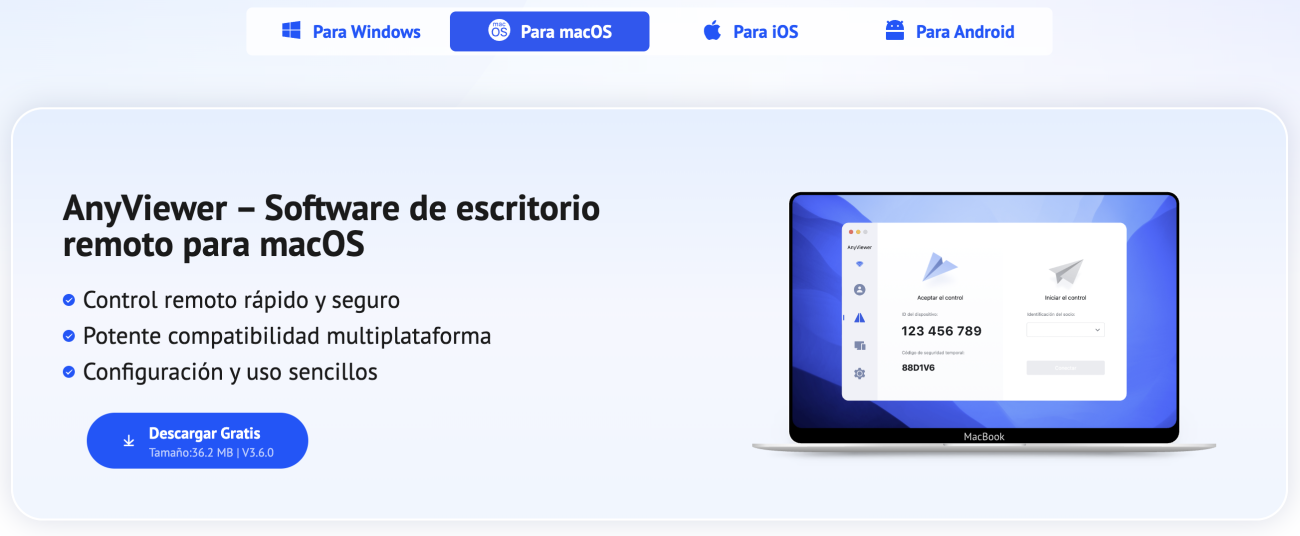
1. Descargar e Instalar AnyViewer
Descarga la app: Haz clic en el botón que dice “DESCARGAR ANYVIEWER”
Instala el programa: Si descargaste el archivo, ábrelo y arrastra el ícono de AnyViewer a tu carpeta de “Aplicaciones”.
Abre AnyViewer desde tu Launchpad o carpeta de Aplicaciones.
2. Otorgar Permisos de Seguridad (¡Paso Importante!)
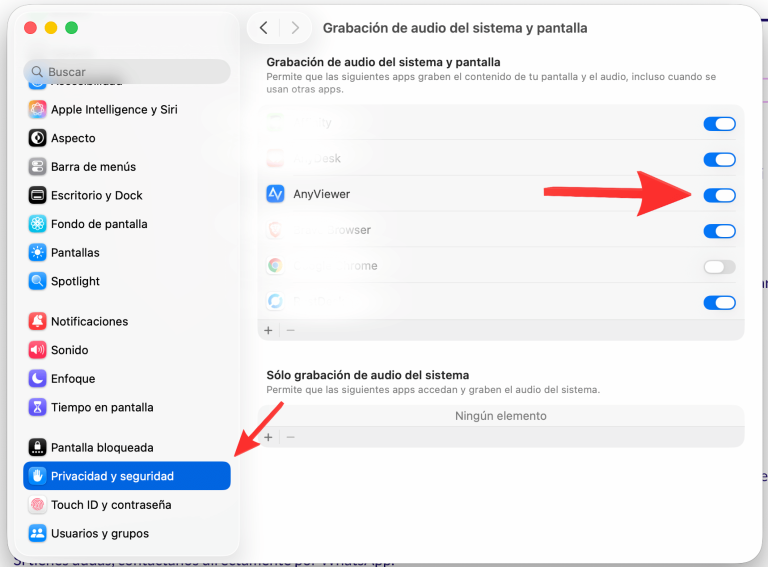
Para que podamos ayudarte, tu Mac te pedirá autorización. Ve al menú de Apple (arriba a la izquierda) > Configuración del Sistema > Privacidad y seguridad.
Necesitamos que habilites a AnyViewer en estas dos secciones:
🔒 Grabación de pantalla (Para que podamos ver):
Entra a la opción “Grabación de pantalla” (o “Grabación de pantalla y audio del sistema”).
Busca AnyViewer en la lista y activa el interruptor. (Si te pide tu contraseña de Mac o tu huella, ingrésala).
Nota: Si el programa te pide “Reiniciar AnyViewer” después de dar los permisos, haz clic en “Permitir” o “Reiniciar ahora”.
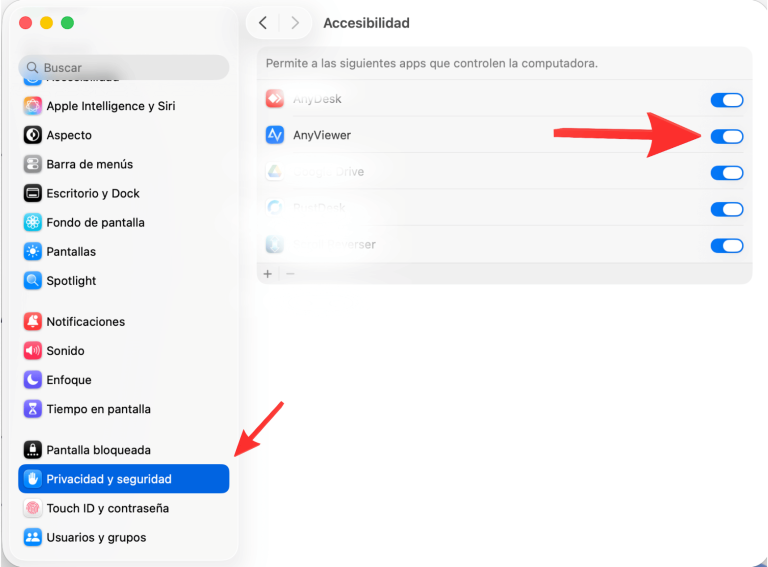
- ✋ Accesibilidad (Para que podamos controlar el ratón):
Regresa a “Privacidad y seguridad” y ahora entra a la opción “Accesibilidad”.
Busca AnyViewer y activa el interruptor.
Nota: Si el programa te pide “Reiniciar AnyViewer” después de dar los permisos, haz clic en “Permitir” o “Reiniciar ahora”.
3. Enviar Código (ID)
Una vez abiertos y con los permisos listos, verás en la ventana de AnyViewer tu ID de dispositivo (un número de 9 dígitos) y un Código de seguridad temporal.
Toma una fotografía con tu celular a la pantalla donde se vean claramente ambos códigos y envíala por WhatsApp al número de soporte.
4. ¡Listo para el soporte!
Mantén el programa abierto. En cuanto recibamos tu foto, iniciaremos la conexión segura para ayudarte. Podrás ver en todo momento lo que estamos haciendo en tu pantalla y puedes cerrar la conexión cuando lo desees.
Preguntas Frecuentes (Mac)
- ¿Es seguro AnyViewer?
Sí, AnyViewer utiliza cifrado de extremo a extremo para proteger tu conexión. Solo podemos acceder a tu equipo si nos proporcionas el código de seguridad.
- ¿Por qué tengo que dar permiso de “Grabación de pantalla”?
Es el término que usa Apple para permitir que un programa externo pueda “ver” lo que hay en tu monitor. No estamos grabando un video de tu equipo, simplemente necesitamos ver la pantalla para poder asistirte.
- ¿Es seguro dar permiso de Accesibilidad?
Sí, este permiso es estrictamente necesario para que podamos hacer clics y usar el teclado a distancia. Al finalizar la sesión, cerraremos la conexión y no podremos volver a acceder a menos que tú abras el programa y nos des un nuevo código.
- ¿Cómo finalizo la conexión?
Puedes terminar la sesión en cualquier momento cerrando la ventana principal de AnyViewer.
SMCOMPUTEC – Soporte Técnico Profesional
Si tienes dudas, contáctanos directamente por WhatsApp.
¡Gracias por tu colaboración! Estamos aquí para ayudarte.